文档目录
开发工具类
- VSCode 相关问题
- Git 相关问题
- Python/Conda 环境问题
网络配置类
- DNS/网络连接问题
- 代理/VPN 设置
办公软件类
- Office 相关问题
- OneNote/OneDrive 问题
系统设置类
- Windows 系统问题
- 快捷键/效率技巧
[TOC]
obsidian中怎么用默认标签页打开新文件?
问题描述
每次打开文件的时候,都会覆盖当前标签页的文件
解决办法
- 创建标签页的时候按住
ctrl键 - 使用
open in new tab插件 - 将当前文件进行锁定pin操作 //这个目前不知道是什么意思
reference
- 怎么默认用新标签页打开文件 - 疑问解答 - Obsidian 中文论坛
在ob 的canvas 中,插入文件链接后,怎么快速打开该文档?
左键双击卡片的左上角名称,可以快速打开该卡片
使用ob源码模式编辑文档时,想在渲染后的界面显示空行,提升浏览体验?
在编辑后的文字后:
回车|<br>|回车|下一段内容;源码模式中,<br>前后各有一个回车
使用ob 源码编辑文档时,按一下回车,渲染后没有分行,还是一行?
在编辑文字后:
md 中一个完整的换行:文字|空格 空格|回车
ob创建链接
在ob中创建引用链接的时候, 输入笔记名称后再加上# 可以选择链接的标题块
[使用![[笔记名称#^]]嵌入某笔记的某标题内容或某段落(https://forum-zh.obsidian.md/t/topic/764)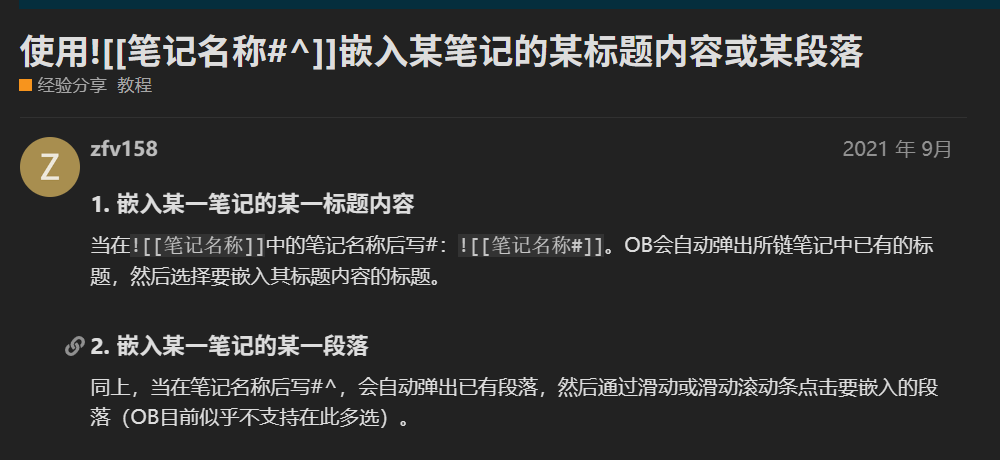
67配列的小键盘怎么打出反引号
解决办法
在英文状态下,使用键盘上的fn+ESC键
vscode中怎么用默认标签页打开新文件?
解决办法
- 双击文件名后面的空白部分,因为单击文件名是使用预览文件的方式,所以再单击其他文件时,会覆盖当前打开的文件
- 其他方式
- 打开 文件—>首选项—>设置 窗口
- 在 用户—>工作台—>编辑管理 选项卡下拉找到
Enable Preview(或者直接搜索Enable Preview,找到编辑管理里的Enable Preview),去掉这个选项的勾。 - 重启Vscode后生效
reference
24-4-7
cmd 运行 jupyter notebook 出错
1
2
3
4
5
File “E:\Anaconda3\lib\site-packages\notebook\traittypes.py”, line 226, in instance_init
self._resolve_classes()
File “E:\Anaconda3\lib\site-packages\notebook\traittypes.py”, line 238, in _resolve_classes
warn(f"{klass} is not importable. Is it installed?", ImportWarning)
TypeError: warn() missing 1 required keyword-only argument: ‘stacklevel’
解决办法
终端运行下面的命令
1
2
pip uninstall traitlets
pip install traitlets==5.9.0
reference
cmd 运行 jupyter notebook 出错_typeerror: warn() missing 1 required keyword-only -CSDN博客
图片识别得到的多行带有换行的文本,粘贴到 excel 中
- 复制带有换行的文本
- 选中一个单元格,但是不要双击单元格,不要让光标定位到单元格
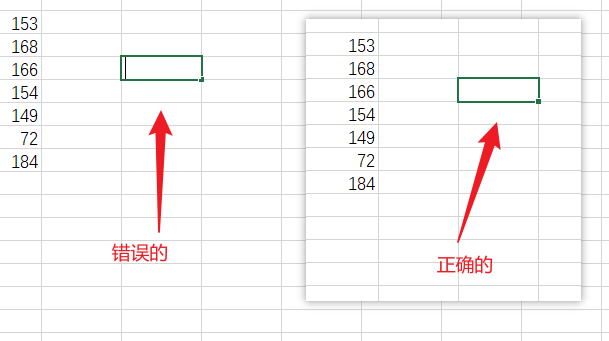
这两种情况的复制结果如下
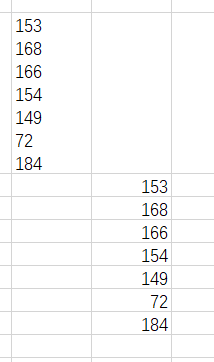
在我个人的使用场景中,我会用到图片识别功能,并将识别到的东西(如果是数字类型:想迅速对大量数据做计算)粘贴到 excel 中计算,我一般会使用这种方法
- 图片识别文本
- 复制识别的文本
- 选中单元格,但不要双击单元格(定位单元格,如果光标在单元格内就表示已经定位这个单元格,后续的文本将复制到这一个单元格内)
- 粘贴文本(ctrl +v)
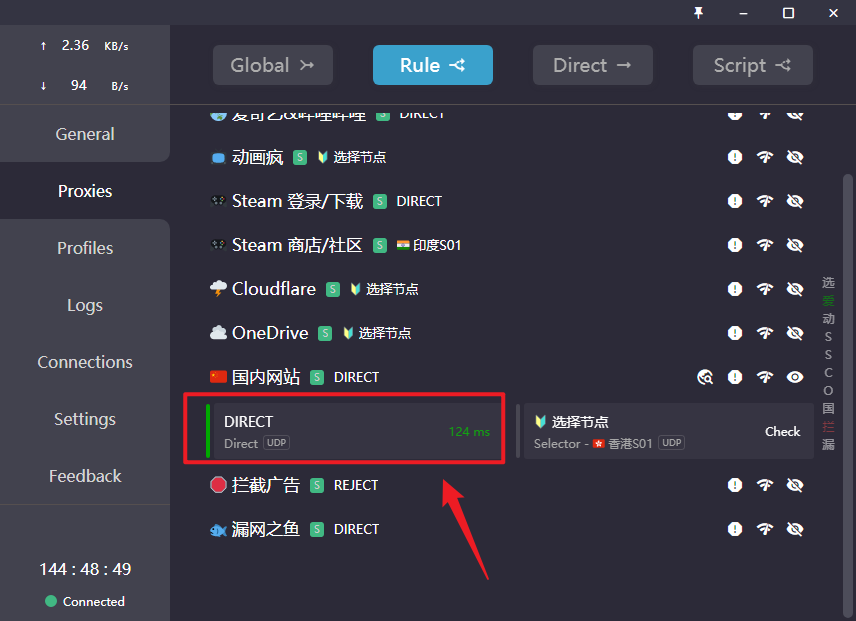
开了外网之后,国内的网站打不开,拒绝链接,图片也看不了
解决办法
- 打开 clash,选择规则模式,将国内网站选择为直连
- 其他的办法,可能以后会有用
Reference
PPPOE 拨号 clash 配置
问题描述:
宽带拨号上网 无法完成clash代理
解决办法
方法一
- 改宽带名称 听说改成英文名能解决 宽带连接改为PPOE
- 重启电脑
方法二
改端口 7890端口 pppoe要占用 改为7891端口 完美解决
reference
VScode中无法解析导入模块
问题描述:
运行vscode代码时显示下面的报错:
 ## 可能的原因
- 模块未安装
- 环境配置问题
- python解释器路径不对
解决办法
如果您已经安装了
openai包并且确认环境配置正确,但问题仍然存在,您可以尝试以下步骤: - 重新加载 VS Code。
- 清除 Pylance 缓存。
- 重启 VS Code。
google scholar 无法打开
问题描述:
打开外网之后,谷歌学术还是无法打开

解决办法:
- 在chrome的地址栏中输入:chrome://flags/
- 把 ”Experimental QUIC protocol“ 的设置由”default“修改为
disabled - 单击重启浏览器键
参考:
【原创文章】google scholar无法打开的解决办法 – 百蔬君 (baishujun.com)
onenote 在新电脑上无法同步笔记问题
问题描述
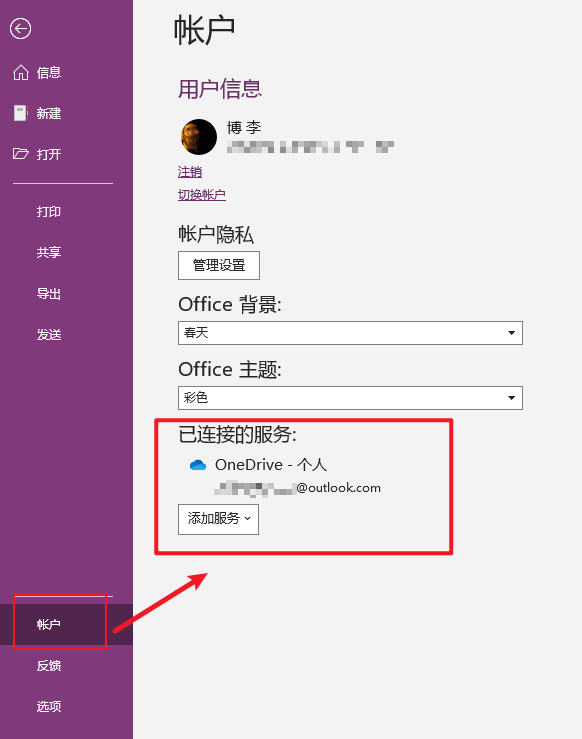
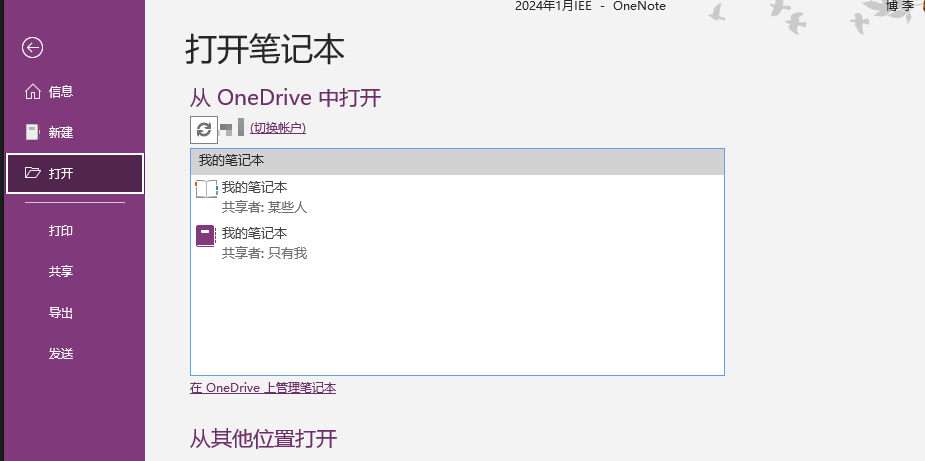
回到家后换了一台主机电脑,但登录上我平时工作的microsoft后,之前笔记本电脑上的onenote笔记找不到了,变成了一个新的 我的笔记本
解决办法
尝试以下的解决方式:
- 退出微软账号后,重新登陆
- 在账户页面选择添加 “已连接的服务”为自己的微软账号
- 选择“打开” →选择onedrive上的其他笔记本即可
Reference
- onenote不同步解决办法(换电脑也行)_onenote换电脑还有吗-CSDN博客
- 更换了一台电脑之后,在另外一台电脑上面登录OneNote账号之后没有自动同步之前的笔记内容,如何在新的电脑上面同步以前的笔记呢? - Microsoft Community
OneNote复制的文字粘贴到到其他地方变成图片
#技巧
使用快捷键 Ctrl+shift+V
Onedrive 无法修改本地文件夹名字
问题描述
我想要修改OneDrive 文件夹中一个文件夹的名字,但是总是提示“文件夹被占用,请重试”
解决办法 :
- 打开线上的OneDrive文件夹,登录你自己的账号密码,然后线上修改即可
可能出现的问题
线上文件夹可能会出现打不开的情况,在 windows 系统下,搜索并下载 Watt Toolkit ,然后选择网盘服务,加速即可正常打开网页
如何设置在vscode终端打开conda环境
Reference
我想让 vscode 打开的时候可以创建 anaconda 终端,方便切换虚拟环境
具体实现方式
参考教程中的修改即可
DNS 劫持相关问题
#dns #dns劫持
参考: 下面的回答来自 GPT-4o
DNS 劫持是一种网络攻击手段,简单来说,它会改变你访问网站时的网络指向,导致你访问的并非原网站,而是被攻击者控制的网站。
1. DNS 劫持是什么?
DNS 劫持是指攻击者修改了 DNS(域名系统)解析的结果,使你的设备在访问某个网址时,解析到错误的 IP 地址上。这样,你以为自己在访问正常的网站,但实际上访问的是另一个(可能不安全的)站点。
例子:你输入 www.bank.com ,正常情况下 DNS 应该指向银行的服务器。但如果发生 DNS 劫持,它可能会指向攻击者的服务器,导致你访问到假冒的银行网站。
2. DNS 劫持会导致什么?
DNS 劫持可能会带来以下后果:
- 隐私泄露:你可能会在假冒网站上输入个人信息(如账号和密码),这些信息会被攻击者窃取。
- 流量劫持:攻击者可能将你引导至广告网站或恶意网站,影响正常的网络体验。
- 恶意软件感染:劫持网站可能包含病毒或恶意软件,访问后可能会感染你的设备。
3. DNS 劫持在日常生活中以什么形式展现出来?
- 访问常用网站时被重定向到不相关的页面或广告页面。
- 网络变慢,打开网页速度异常变慢,甚至无法访问。
- 异常弹窗或广告,访问某些网站时,出现大量不相关的广告。
- 网站警告信息,浏览器可能会警告该网站不安全,但你知道该网站本身是安全的。
4. 如何修复 DNS 劫持?
- 更换 DNS 服务器:将你的 DNS 服务器更改为可信的公共 DNS 服务器(如 Google 的 8.8.8.8 和 8.8.4.4,或 Cloudflare 的 1.1.1.1)。
- 重置路由器:如果 DNS 劫持来自路由器,可以尝试重置路由器或升级固件,以清除可能的恶意配置。
- 使用 VPN:VPN 可以绕过本地的 DNS 劫持,直接通过 VPN 服务器进行 DNS 查询。
- 清理设备:使用杀毒软件或安全工具扫描你的设备,以清除可能的恶意软件。
通过这些方法,你可以减少或修复 DNS 劫持带来的影响。
问题:PPT 中已经插入了1个表格,还需要再插入一行,怎么操作?
解决办法
1.把光标放在最后一个单元格,再按Tab键,即可在最下面插入一行。
2.拖动光标选择中某行,再点右键,选择快捷菜单中的“插入行”,也可以在某两行之间插入一行
参考:百度知道
问题:我上传了新仓库,新仓库的data文件中的内容是我本地的文件内容,不需要上传;怎么删除远程仓库的data文件内容,保留本地的文件?
- 我知道使用gitignore可以在上传之前忽略上传的文件夹内容,但是现在已经提交过一次了,我不想删除本地的文件,只想删除远程的文件
解决办法
- 添加
.gitignore文件
手动创建,并添加文件目录,文件目录样式 data/3.zip
注意文件路径为正斜杠,而不是反斜杠 正斜杠(/)和反斜杠(\)
- 步骤 2:从 Git 中移除 data 文件夹的跟踪
1
git rm -r --cached 文件名/文件目录
-r 表示递归移除文件夹。
–cached 表示仅从 Git 的暂存区中移除文件,而不会删除本地文件
- 步骤 3:提交更改,并同步到远程仓库
1
2
git commit -m "删除远程仓库中的 data 文件夹"
git push origin main
- 重新上传不需要删除的文件夹,提交并推送
Q :在编写 gitignore 文件的时候,添加了正确的目录,但是文件并没有被忽略,为什么?
解决办法
如果 Hand_legs/pycache/ 目录没有被 Git 忽略,可能有以下几个原因:
- 如果这些文件已经被追踪(即已经被添加到 Git 仓库中),.gitignore 将不会生效。这是最常见的原因。
- 首先从 Git 缓存中删除这些文件:
1
git rm -r --cached Hand_legs/__pycache__/
- 然后提交这个更改
1
git commit -m "Remove __pycache__ from git tracking"
问题:无法激活虚拟环境 conda 提示”conda activate “之前运行”conda init”但它不起作用
问题描述
Unable to activate environment conda - prompted to Run ‘conda init’ before ‘conda activate’ but it doesn’t work
解决办法
- 管理员身份打开
powershell - 终端中运行:
1
conda init zsh
- 重新退出并打开终端
Ref
问题 :Git fetch后第二台电脑未显示从main分支推送的更新
在两台电脑之间使用 Git 同步项目时,尽管在第一台电脑上对代码进行了更改,并成功地将更改推送到远端仓库(
git push origin main),但在第二台电脑上运行git fetch后,没有看到内容的更新。
解决办法
当你在第二台电脑上执行 git fetch 命令时,Git 会从远端仓库获取最新的更改,但不会自动将这些更改合并到当前的工作分支中。为了查看和应用这些更改,你需要采取以下步骤之一:
方法一:使用 git merge
执行完 git fetch 后,通过 git merge 来合并远端分支的最新更改到你的当前分支。例如,如果你是在 main 分支工作,则需要进行如下操作:
1
2
git fetch origin
git merge origin/main
方法二:使用 git pull
git pull 是 git fetch 和 git merge 的组合命令,它会自动获取远端仓库的最新更改并尝试合并到当前分支。对于 main 分支,你可以直接这样做:
1
git pull origin main
检查远端更改
如果你想检查远程分支的状态,在执行 git fetch 后,可以使用以下命令来查看远端分支上的最近提交,即使它们还没有被合并到本地分支:
1
git log origin/main
确保你在正确的分支上工作,并且如果需要的话,把远端的更改合并到你的本地分支中。如果你仍然看不到更改,请确认远端仓库确实有新的提交,并且没有网络或权限问题阻止你获取最新的更改。
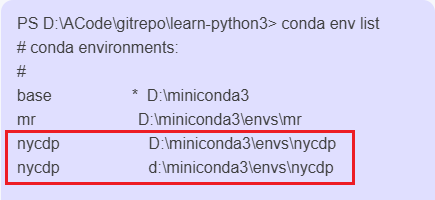
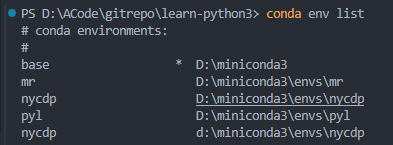
问题: conda env list 运行后得到两个同名但是路径大小写不同的虚拟环境
如题所示:运行的时候得到两个同名的虚拟环境 NYCdp,但是我仔细检查虚拟环境路径后发现,这指向同一个虚拟环境,只是conda 的虚拟环境路径大小写不同
解决办法
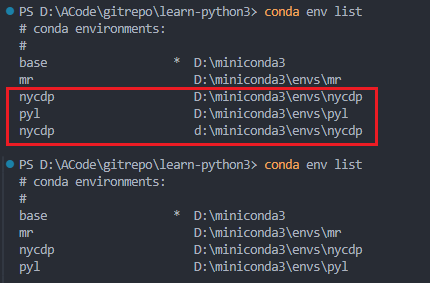
这是conda 路径索引导致的问题,我们直接找到对应的索引文件,删除不需要的路径索引即可,并不会删除虚拟环境。
1. 找到 conda 虚拟环境索引路径
打开文件夹: C:\Users\用户名\.conda
打开文件:environments.txt 编辑修改,删除掉错误的路径索引 ,保存并退出
2. 重新运行conda env list ,检查是否修改成功
问题: 如何使用 obsidian 的检索功能来精准匹配个人知识库中的信息?
解决办法
参考下面的使用方式:
obsidian 搜索使用:
- 打开搜索:
ctrl + shift + F - 搜索规则:
空格分开的为一个独立的检索个体
""引号括起来的内容为精准匹配eg:
git匹配库中所有含git的文本git remote匹配库中的某个笔记,所有含git和remote的文本,"git remote"匹配库中特定词组,所有含git remote这个特定字符串的文本的笔记"git" OR "remote"匹配库中含git或者含remote的笔记
Python 虚拟环境依赖管理笔记
问题描述
在项目开发过程中,虚拟环境可能包含了一些不再使用的包。如何只导出项目实际需要的依赖包?
解决方案
1. 使用 pipreqs 工具(推荐)
1
2
3
4
5
  # 安装 pipreqs
  pip install pipreqs

  # 在项目根目录下运行,生成 requirements.txt
  pipreqs ./ --force
2. 使用 pip-tools
1
2
3
4
5
  # 安装 pip-tools
  pip install pip-tools

  # 创建并编译依赖
  pip-compile requirements.in
3. 最佳实践
- 定期清理不使用的包
- 使用现代包管理工具(如 poetry、pipenv)
- 在新环境测试依赖完整性
- 手动确认 requirements.txt 的正确性
常见警告说明
INFO: Not scanning for jupyter notebooks: 提示不扫描 Jupyter 文件WARNING: Import named "XXX" not found locally: 本地未找到直接导入WARNING: Import named "XXX" was resolved to...: 包已在 PyPI 中找到
注意事项
pipreqs可能会遗漏间接依赖- 建议在新虚拟环境中测试生成的依赖
- 某些动态导入的包可能无法被检测到
- 这些警告不会影响使用,主要用于提醒检查依赖完整性