教程链接
[2022.06.26 特别活动 Zotero 文献管理与知识整理最佳实践_哔哩哔哩_bilibili](https://www.bilibili.com/video/BV1Cv4y1M7BY/?spm_id_from=888.80997.embed_other.whitelist&vd_source=3b96b4e9abeab995b8a96de6de59c4f2)
better notes 教程链接
2.收集题录
浏览器插件
通过标识符添加
拖拽文献
从剪贴板导入
批量导入
手动添加
总结

3.zotero题录管理

1.移动分类
- 高亮显示条目位置:选择条目,按住CTRL 显示条目所在文件夹
2. 查重
合并条目: 选中重复条目>选择要保留的版本>点击右侧的合并重复条目
移除条目 #移除条目 #zotero技巧
要将 Zotero 6 中某个分类(也被称为“集合”)下的条目转移到另一个分类中,您可以按照以下步骤操作:-
打开 Zotero 6: 启动 Zotero 应用程序。
-
选择要移动的条目: 导航到包含您想要移动的条目的分类。在这个分类中,您可以通过点击来选择单个条目,或者使用 Ctrl 或 Command 键来选择多个条目。
-
拖动条目到新分类: 一旦选择了条目,您可以直接将它们拖动到左侧面板中的目标分类上。这将把条目添加到新的分类中。
-
从原分类中移除(可选): 如果您希望从原来的分类中移除这些条目,您需要在原分类中选中这些条目,然后右键点击并选择“从集合中移除”。这不会删除条目,只是将它们从当前分类中移除。
-
确认条目已转移: 转移到新分类的条目现在应该在新的分类中可见。
请注意,这些步骤假设您已经有了想要移动条目的目标分类。如果没有,您需要先创建一个新分类,然后再执行上述步骤。 创建新分类的方法是在 Zotero 的左侧面板中右键点击并选择“新建集合”。
关联文献
- 点击条目>右侧选择关联文献>添加想要关联的文献条目,>即可关联不同版本、同一本书的不同章节、同一项目的不同文献
- 文献关联不是传递的:

标签功能
- 选择标签颜色
- 为标签添加位置快捷键:如红色对应位置1,创建新标签时单击数字1,即可直接创建红色标签
- 表情网址:>https://emojipedia.org/
- 勾选标签,筛选文献
- 自动标签可以取消勾选
笔记
- 附件笔记 ——用的较少,类似于pdf文件一样的附件
- 内嵌有pdf阅读器
- 可以添加条目笔记
- 通过注释添加笔记
- 选中条目>右单:导出笔记>导出到obsidian中,或者创建条目笔记、从注释中添加笔记

RSS订阅:自动抓取期刊文章
- 新建文献库>新建订阅>来自url>复制需要订阅期刊的url即可
- 设置RSS订阅的来源网址以及更新订阅的时间间隔

快捷键
#zotero快捷键
| 快捷键 | 功能 | 快捷键 | 功能 |
|---|---|---|---|
| 鼠标左键拖动 | 将文件复制到另一个分类 | Ctrl+T | 切换显示翻译前后的标题(安装PDFTranslate) |
| Shift+鼠标左键拖动 | 将文献拖动到另一个分类 | +(加号) | 展开所有目录 |
| Ctrl | 高亮显示该文献所再的所有分组目录 | —(减号) | 折叠所有目录 |
| Ctrl+Shift+Alt+I | 从剪贴板导入题录 | 数字1、2、3 | 快速设置标签 |
| alt+ 方向左键(⬅) | pdf跳转返回上一步 | ||
| ctrl+SHIFT+F | 全局搜索 | ||
| Ctrl+F | 局部搜索 |

4.论文中插入引文
添加引文
- 输入要插入的引文
- 经典视图>自己选择要插入引文

同一位置添加多篇引文
- 选择插入多篇文献,中间用英文逗号隔开
- 选择经典视图>多重来源>箭头添加文献

编辑引文

编辑引文目录
 选中引文目录>选择该按钮,修改即可——适合少量文献修改,大批量引文修改不推荐该方式
引文样式
- #引文样式下载 >https://editor.citationstyles.org/about/
- 打开网址>Search by name>选择GB/7714-2015>install(导出.csl文件)>zotero中,引用>导入.csl文件

移除域代码
unlink Citations——移除引文格式,只保留引文文本信息
5.同步文献


- 数据同步使用Zotero
- 文件同步使用坚果云(免费1GB)或者Koofr(免费10GB)
Zotero服务器同步
#zotero文件同步
文件同步:webDAV之坚果云
注册>账号密码>添加应用>密钥 https://dav.jianguoyun.com/dav/zotero/
文件同步:软连接之坚果云
这个同步方式仅使用于一个操作系统
文件同步:WebDAV之Koofr
文件同步地址:https://app.koofr.net/dav/Koofr/zotero/
账号: 注册时的电子邮箱
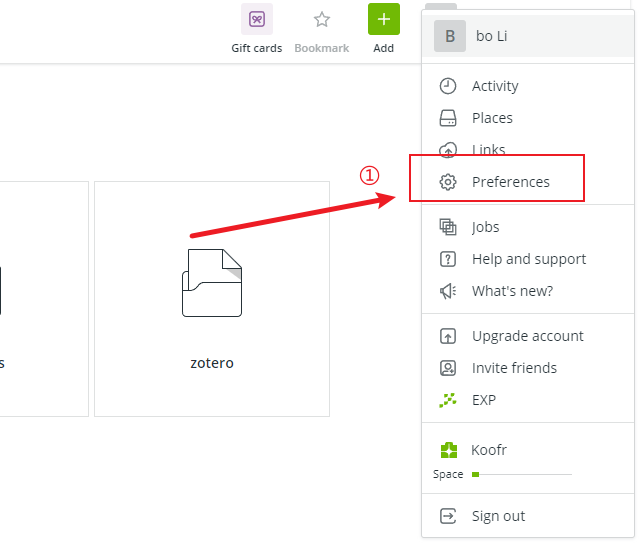
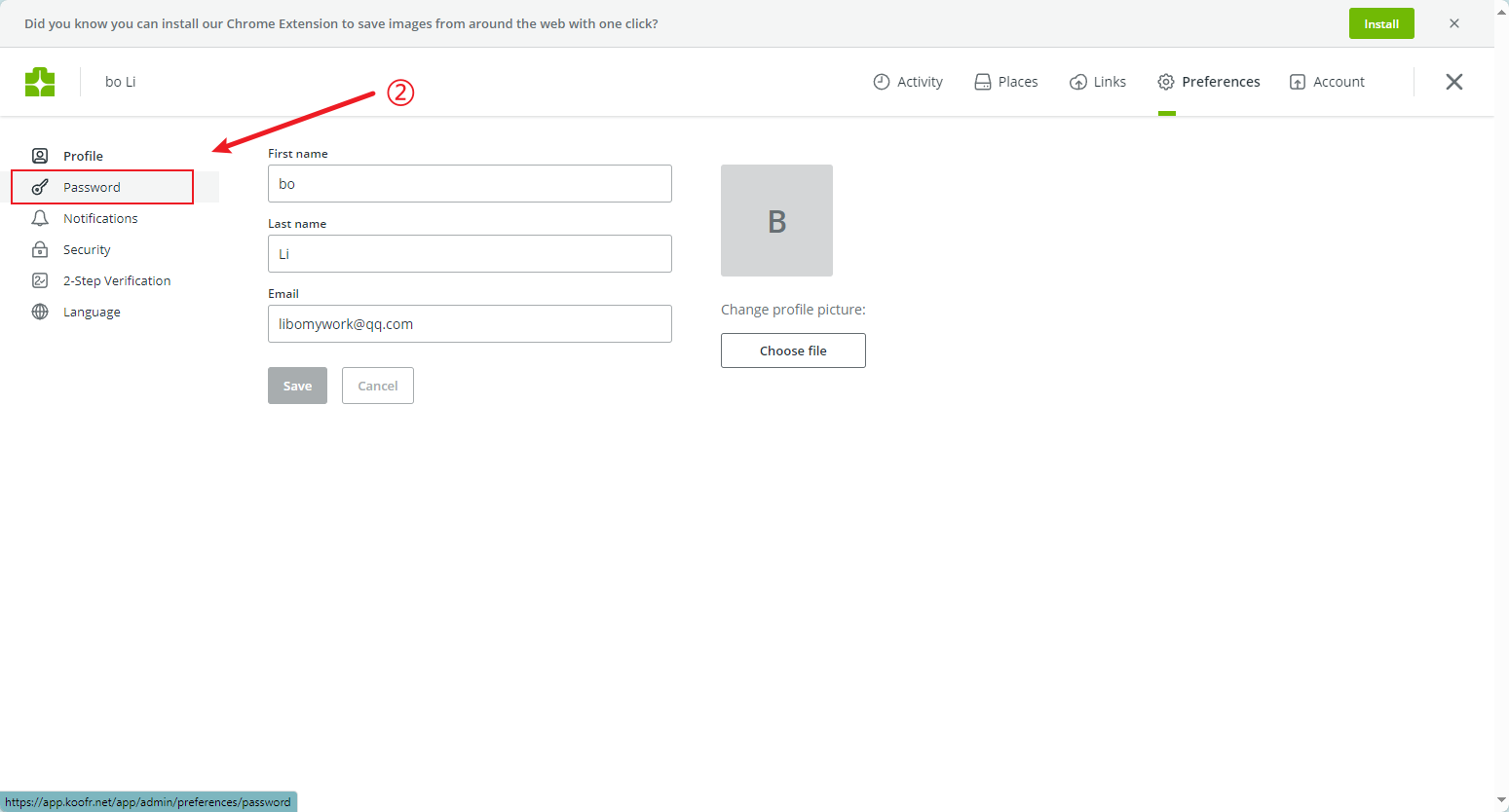
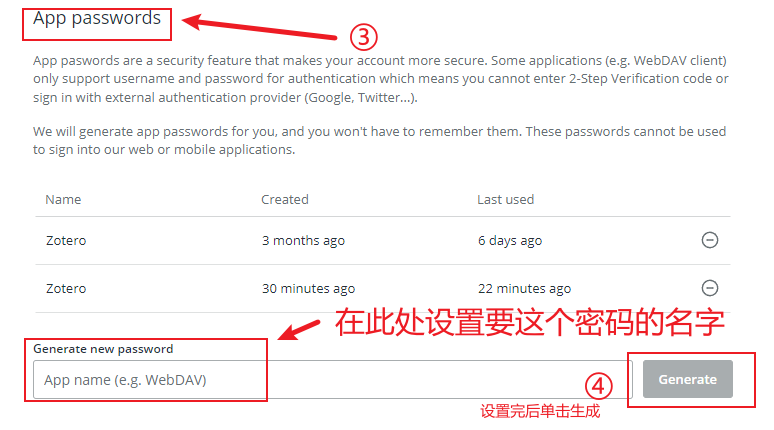
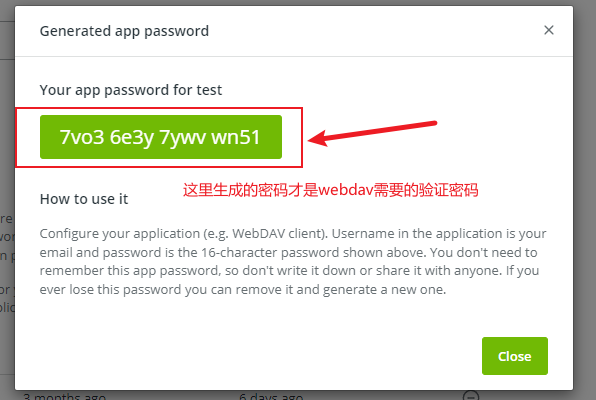
密码: Preference →password → app password → generate
6.插件问题
Jasminum(茉莉花)插件
解决中文文献pdf文件直接拖拽后无法识别问题 抓取知网中文文献
PDFTranslate
- 拆分合并中文姓名
- 翻译条目标题
- 多条目翻译:按住shift,多选,右单选择翻译标题
- Ctrl+T:切换显示翻译前后的标题
- 单词的词典功能
- 选中单词,就是词典
- 选中文本,高亮注释,翻译自动添加到注释
- 多翻译引擎
- 多语言翻译
CNKI页面批量抓取题录失败
- 更新CNKI.js
- 找到CNKI.js的文件地址,从
https://github.com/I0o0/translators_CN上下载并覆盖原文件 - 浏览器插件设置里也要更新,并重启浏览器。
文献类型标识”J/OL”修改为”J”
问题:期刊文献的文献类型标识为J/OL(应该为J),且会增加DOI号,如果直接在文档中修改,刷新后又会恢复为J/OL 解决:
- 找到CNKI.js的文件地址,从
- 法一:样式编辑器,修改DOI、J的模板,并另存为新文件,重启word和zotero
-

- 法二:删除题录中的URL和DOI
团队成员共享文献
新建群组>网页跳转>群组成员可以共同管理文献

7. 其他更新问题
#zotero问题
1.zotero点击链接跳转后如何返回原页面
问题描述:pdf阅读中,单击文章目录、参考文献跳转链接后,如何返回原来的阅读位置
解决办法: 使用快捷键 ALT+⬅ 即可返回原界面
2.zotero的搜索问题
- 全局搜索 Ctrl+shift +F
- 局部搜索 Ctrl+F 与word中的查找替换功能相同
- 高级进阶搜索功能与文献检索功能相同
- “#”开头,表示搜索标签,这种方式更快
- “file:” 开头表示搜索文件 一般用不到
- 打开”搜索含义”会显示当前搜索命令的搜索含义,适用于高级搜索